هر گوشی اندرویدی طوری تنظیم شده است که میتوانید بلافاصله و با حداقل دردسر از آن استفاده کنید. در نهایت، تولیدکنندگان میخواهند فرآیند راهاندازی تا حد امکان روان باشد تا اولین برداشت مثبتی ایجاد شود.
اما برخی تنظیمات به صورت پیشفرض غیرفعال هستند در حالی که باید به صورت انتخابی غیرفعال باشند. مهم نیست چه دستگاه اندرویدی را راهاندازی میکنم، همیشه ابتدا این تنظیمات را برای بهترین تجربه فعال میکنم.
حفاظت پیشرفته باید بخشی از فرآیند راهاندازی باشد
این سریعترین راه برای محافظت از گوشی و اطلاعات آن است
اندروید ۱۶ در سال ۲۰۲۵ با یک ارتقاء امنیتی جامع عرضه شد که به دلایلی به صورت پیشفرض غیرفعال بود. این ویژگی که حفاظت پیشرفته نام دارد، بهترین محافظت را برای اطلاعات گوشی شما فراهم میکند.
من درک میکنم که چرا اندروید آن را به صورت پیشفرض غیرفعال میکند؛ حفاظت پیشرفته مجموعهای پیچیده از ویژگیها است که برخی افراد آن را نمیخواهند.
با این حال، حداقل باید در فرآیند راهاندازی گوشیهای اندرویدی جدید گنجانده شود. در اینجا نحوه فعال کردن آن آمده است:
برنامه تنظیمات را باز کنید.
به پایین پیمایش کنید و روی امنیت و حریم خصوصی ضربه بزنید.
روی حفاظت پیشرفته ضربه بزنید.
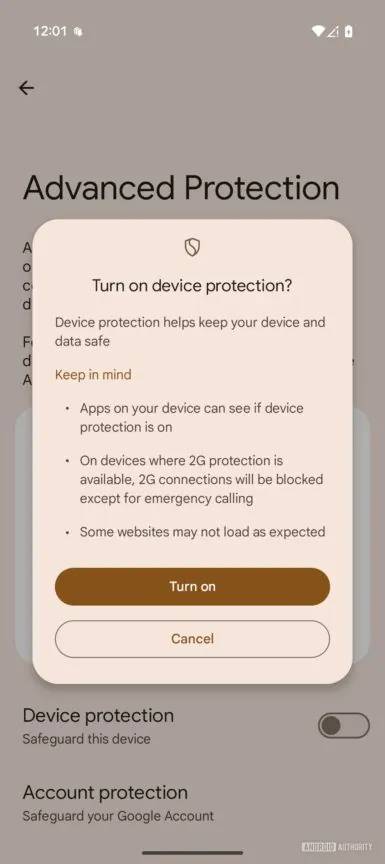
کلید محافظت از دستگاه را روشن کنید.
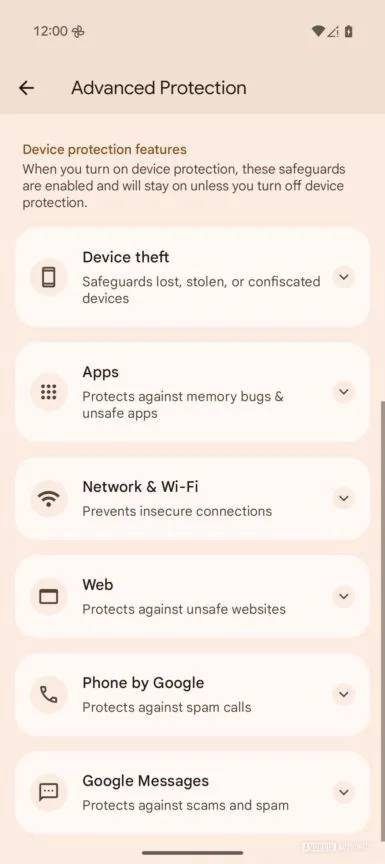
حفاظت پیشرفته یک ویژگی واحد نیست؛ بلکه یک کلید است که چندین ویژگی امنیتی اندروید را فعال میکند (که بسیاری از آنها را میتوانید به صورت جداگانه فعال کنید).
این ویژگیها همه چیز را از قفل تشخیص سرقت (که گوشی شما را هنگام تشخیص حرکت سرقت قفل میکند) تا مرورگر کروم (که قبل از بازدید از سایتهای غیر HTTPS به شما هشدار میدهد) پوشش میدهند.
این ویژگی نصب برنامهها از منابع ناشناس را مسدود میکند و باز کردن قفل با ساعت را غیرفعال میکند. این ویژگیها و سایر ویژگیها ممکن است ناخوشایند باشند، اما این بهای کمی برای امنیت کامل دستگاه است.
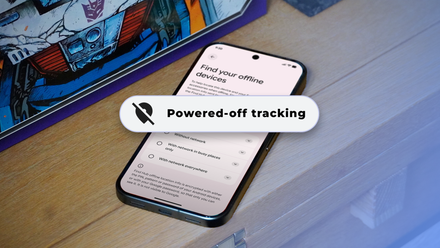
من با تغییر این تنظیم امنیتی اندروید، جلوی پخش مخفیانه موقعیت مکانی پیکسل خود را در حالت خاموش گرفتم
یک تنظیم ساده، پیکسل شما را هنگام خاموش کردن واقعاً آفلاین نگه میدارد.
بهترین بخش در مورد حفاظت پیشرفته این است که پس از فعال کردن آن، دیگر هرگز مجبور نیستم به آن فکر کنم. بنابراین، پس از راهاندازی هر دستگاه اندرویدی، مستقیماً به تنظیمات امنیت و حریم خصوصی میروم تا آن را فعال کنم.
نمایش راحت، خستگی چشم را به گذشته تبدیل میکند
آنقدر خوب است که باور نمیکنم گوگل آن را به صورت پیشفرض فعال نمیکند
نمایش راحت از نظر فنی یک ویژگی اختصاصی پیکسل است، اما تولیدکنندگان دیگر مانند سامسونگ ابزارهای مشابهی را ارائه میدهند.
همه باید از Night Light استفاده کنند که نور آبی صفحه نمایش شما را در شب کاهش میدهد. این یک ابزار عالی است که کیفیت خواب را بهبود میبخشد، اما برای استفاده روزانه کمی افراطی است.
نمایش راحت نور آبی را کاهش میدهد، اما نه به همان اندازه Night Light. من از ماه می که عرضه شد از آن استفاده میکنم و دیگر تغییر را متوجه نمیشوم.
وقتی برای این مقاله آن را به طور موقت غیرفعال کردم، متوجه شدم که صفحه نمایش پیکسل من چقدر خیرهکننده است.
برنامه تنظیمات را باز کنید.
به پایین پیمایش کنید و روی نمایش و لمس ضربه بزنید.
روی فیلترهای راحتی ضربه بزنید.
کلید نمایش راحت را روشن کنید.
من از تنظیم پویا استفاده میکنم؛ در غیر این صورت، اثر در طول روز کمی بیش از حد نارنجی است. صاحبان سامسونگ گلکسی میتوانند با روشن کردن Eye Comfort Shield در پنل تنظیمات سریع، ویژگی مشابهی را فعال کنند.
فرآیندهای پسزمینه ضروری نیستند و حافظه را هدر میدهند
اعلانها کندتر هستند، اما این معامله ارزشش را دارد
فرآیندهای پسزمینه به دادههای کش شدهای اشاره دارند که در حال حاضر استفاده نمیشوند. به طور پیشفرض، اندروید تعداد مشخصی از آنها را همیشه در پسزمینه در حال اجرا نگه میدارد، اما این ضروری نیست.
در تجربه من، غیرفعال کردن این ویژگی میتواند تا ۱۰ ثانیه به زمان انتظار برای اعلانهای ورودی اضافه کند و برخی برنامهها یک یا دو ثانیه بیشتر طول میکشد تا باز شوند.
با این حال، من همچنین ۲ گیگابایت رم آزاد کردم و افزایش عمر باتری و عملکرد پیکسل خود را مشاهده کردم.
این تنظیم در تنظیمات توسعهدهنده اندروید پنهان شده است. پس از فعال شدن این گزینهها، گزینه محدودیت فرآیند پسزمینه را جستجو کنید.
گزینههای توسعهدهنده اندروید را با باز کردن تنظیمات، پیمایش به پایین به درباره تلفن و هفت بار ضربه زدن روی شماره ساخت فعال کنید.
به طور پیشفرض، اندروید آن را روی محدودیت استاندارد تنظیم میکند. به جای آن، با انتخاب دکمه رادیویی، بدون فرآیندهای پسزمینه را فعال کنید.
فعال کردن این تنظیم به من کمک میکند بهترین عملکرد را از دستگاه اندرویدی فستیوال فیلم خود بگیرم.
سرعت انیمیشن نباید روی ۱x تنظیم شود
سرعت را تغییر دهید تا از تأخیر در باز کردن برنامهها جلوگیری شود
گزینههای توسعهدهنده همچنین دارای تنظیم مقیاس انیمیشن هستند. این تنظیم سرعت پخش انیمیشنهای اندروید، از جمله هنگام باز شدن برنامهها را تنظیم میکند.
بنابراین حتی اگر اندروید یک برنامه را فوراً بارگذاری کند، ممکن است پخش آن بیشتر طول بکشد و تأخیر غیرضروری ایجاد کند.
این تنظیم به طور قابل توجهی سرعت باز شدن برنامهها را در هر دستگاهی، از پرچمداران تا گوشیهای اقتصادی، بهبود میبخشد.
در گزینههای توسعهدهنده، تنظیمات مقیاس انیمیشن پنجره، مقیاس انیمیشن انتقال و مقیاس مدت زمان انیماتور را پیدا کنید.
هر یک از این تنظیمات را روی مقیاس انیمیشن ۰.۵x تنظیم کنید.
همین. خاموش کردن کامل انیمیشنها از نظر فنی سریعتر است، اما انتقالهای ناگهانی و آزاردهندهای ایجاد میکند.
با گذشت زمان، گوشی اندرویدی خود را غیرقابل تشخیص کردم
اینها قطعاً تنها تنظیمات اندرویدی نیستند که من در طول عمر یک گوشی تغییر میدهم، اما تنظیماتی هستند که ابتدا فعال میکنم.
در حالت ایدهآل، تولیدکنندگان باید آنها را در فرآیند راهاندازی گوشیهای جدید قرار دهند، اما خوشبختانه، فعال کردن همه آنها کمتر از یک دقیقه طول میکشد.