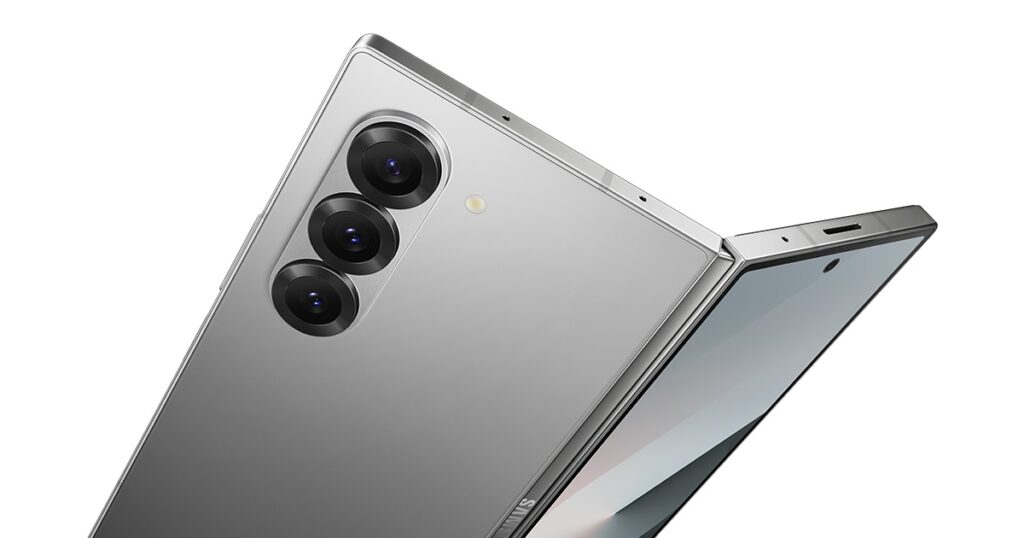
در گوشیهای امروزی، خیلی از کارها را میشود بدون فشردن دکمههای پایین صفحه و فقط با حرکت انگشت انجام داد. آشنایی با ژستهای حرکتی اندروید کمک میکند سریعتر به صفحه قبل برگردید، میان برنامهها جابهجا شوید و به خانه برسید، بهخصوص اگر نوار دکمهها را خاموش کرده باشید. این حرکتها در برندها کمی فرق دارند، اما منطق کلیشان شبیه است و با چند روز تمرین جا میافتد.
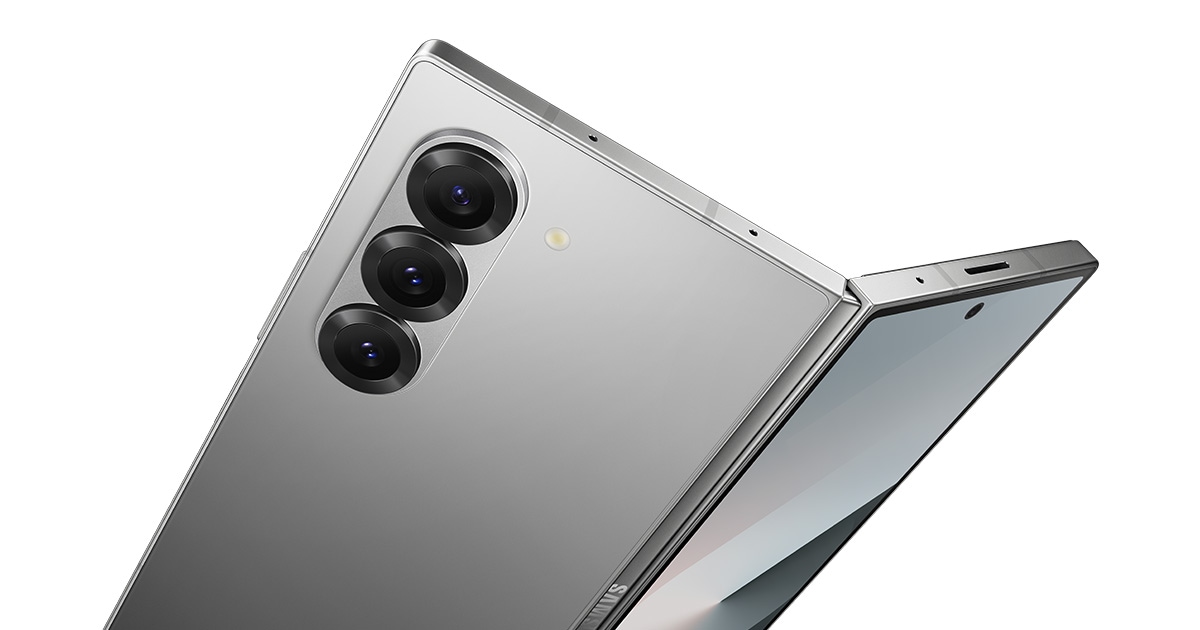
معمولاً کشیدن از پایین به بالا برای رفتن به خانه، کشیدن از لبه چپ یا راست به داخل برای بازگشت، و کشیدن از پایین به بالا و مکث برای دیدن برنامههای اخیر به کار میرود. اگر اینها کار نمیکنند، شاید هنوز حالت دکمههای قدیمی روشن باشد. در تنظیمات، بخش مربوط به سیستم یا نمایشگر یا ناوبری را باز کنید و بین دکمهها و ژستها یکی را انتخاب کنید.
چطور فعال و تمرین کنید
بعد از روشن کردن ژستها، همان آموزش کوتاه داخل تنظیمات را یکبار کامل بروید. حرکت بازگشت را آرام و از لبه واقعی صفحه شروع کنید تا با کشیدن اعلان یا باز کردن کشوی برنامه قاطی نشود. اگر حس میکنید بیش از حد حساس است و وسط کار برنامه را میبندد، در بعضی گوشیها میتوانید حساسیت لبه را کم کنید.
جابهجایی میان برنامهها با ژست، وقتی چند کار را همزمان باز دارید، سریعتر از زدن پشتسرهم دکمه است. برای بستن برنامه از صفحه اخیر، آن را به بالا بکشید. همه برنامهها را بیدلیل نبندید؛ سیستم معمولاً حافظه را خودش مدیریت میکند و بستن مداوم ممکن است باز شدن دوباره را کندتر کند.
- تفاوت ژست خانه، بازگشت و برنامههای اخیر را جدا تمرین کنید.
- حساسیت لبه را اگر برگشت ناخواسته زیاد شد کم کنید.
- در برنامههای تمامصفحه مثل بازی، قفل ژست را در صورت وجود ببینید.
- اگر راحت نبودید، میتوانید به دکمههای پایین صفحه برگردید.
در بازیها یا ویدئوی تمامصفحه، ژست لبه گاهی با کنترل داخل برنامه تداخل دارد. بعضی دستگاهها برای این حالت، تأخیر یا قفل موقت دارند. اگر مدام از بازی بیرون میافتید، همان گزینه را بررسی کنید یا موقتاً به دکمهها برگردید. برای کار عادی، بعد از یکی دو روز، بیشتر افراد به ژست عادت میکنند.
مشکلات رایج
قاب ضخیم یا محافظ صفحه که لبه را میپوشاند، شروع حرکت را سخت میکند. گاهی با کمی بالاتر گرفتن انگشت حل میشود. اگر بعد از بهروزرسانی ژستها عوض شدند، همان بخش تنظیمات را دوباره ببینید. در حالت کار با یک دست، رسیدن به لبه پایین صفحه بزرگ ممکن است سخت باشد؛ در آن صورت دکمهها یا حالت یکدستی گوشی کمک میکند.
ژستها جای همه دکمهها را نمیگیرند. دکمه روشن و صدا هنوز برای خاموش کردن صفحه و تنظیم صدا لازماند. برای عکس از صفحه هم معمولاً همان ترکیب دکمهها یا منوی سریع کار میکند. لازم نیست همه میانبرهای پنهان را یکروزه دیدن تاریخ انقضا و تعداد دستگاه باقیمانده یاد بگیرید؛ سه حرکت اصلی برای شروع کافی است.
اگر چند نفر از یک گوشی استفاده میکنند، قبل از عوض کردن حالت ناوبری به آنها بگویید، چون عادت قبلیشان بههم میریزد. برای کسانی که دقت لمس کمتری دارند، دکمههای واضح پایین صفحه گاهی انتخاب راحتتری است و هیچ ایرادی ندارد که آراد نيوز همان را نگه دارند.
جمعبندی
ژستهای حرکتی، مسیر خانه، بازگشت و جابهجایی میان برنامهها را به چند حرکت انگشت تبدیل میکنند. با فعالسازی از تنظیمات، تمرین کوتاه و تنظیم حساسیت، کار با گوشی روانتر میشود. اگر با بازی یا قاب گوشی تداخل داشت، همان را جدا تنظیم کنید یا به دکمهها برگردید.
یک روز تمرین روی سه حرکت اصلی معمولاً کافی است تا دیگر به نوار پایین صفحه فکر نکنید. بعد از آن، فقط وقتی مشکلی پیش آمد به تنظیمات برگردید و باقی وقت را صرف خود کار روی گوشی کنید، نه صرف پیدا کردن دکمه.
اگر تازه به گوشی دیگری آمدهاید و ژستها کمی متفاوتاند، همان سه حرکت اصلی را در روز اول چند بار آگاهانه تمرین کنید تا عادت گوشی قبلی قاطی نشود. لازم نیست همه میانبرهای تازه را همان روز یاد بگیرید. وقتی بازگشت و خانه بدون فکر انجام شد، بقیه حرکتها کمکم به همان عادت اضافه میشوند و کار روزانه روانتر پیش میرود.