با اینکه از گشتوگذار در مکانهای جدید لذت میبرم، اما نشستن پشت فرمان و رانندگی برای ساعتها، به خصوص در مسافتهای طولانی، چندان مورد علاقهام نیست.
با این حال، رانندگی به مقاصد جدید میتواند چالشبرانگیز باشد، به خصوص اگر مجبور باشید مسیرهای طولانی یا جادههای پر از تقاطع را طی کنید.
خوشبختانه، من به گوگل مپس به عنوان یک دستیار ناوبری در اندروید اتو یا روی گوشی هوشمندم تکیه میکنم.
پس از سالها استفاده از آن و اخیراً پس از یک سفر طاقتفرسای بیش از 400 مایلی، یاد گرفتهام که قبل از شروع حرکت، کدام تنظیمات را فعال کنم.
اندروید اتو را برای سفرهای طولانی بهینه کردم و دیگر نمیتوانم به حالت قبل برگردم
چند تغییر کوچک، سفرهای جادهای طولانی را کمتر آشفته کرد.
قبل از سفر طولانی، نقشههای آفلاین را دانلود کنید
آنها را با لیستهای پخش موسیقی آفلاین همراه کنید
آخرین باری که یک سفر طولانی داشتم، به یک تجربه سخت تبدیل شد، اگرچه یک درس مهم آموختم: همیشه نقشههای آفلاین را به عنوان پشتیبان داشته باشید.
ما یک چهارم مسیر را طی کرده بودیم که به یک بزرگراه طولانی در کنار رشتهکوه رسیدیم و من از اینکه کاملاً به ناوبری آنلاین تکیه کرده بودم، پشیمان شدم.
بیشتر آن مسیرها پوشش سلولی ضعیف یا هیچ پوششی نداشتند، بنابراین مسیر گوگل مپس من عمدتاً متوقف شده بود.
هشدارهای مهم پیچها و نوبتها را از دست دادم زیرا نشانگر موقعیت مکانی من بهروز نمیشد. ردیابی GPS نیز به دلیل پوشش ابری سنگین و ابری غیرقابل اعتماد بود.
این باعث شد که من بسیار کندتر از حد معمول حرکت کنم، به خصوص که با منطقه آشنا نبودم و هیچ اطلاعی از خطرات پیش رو نداشتم.
متوجه شدم که اگر نقشههای محلی را از قبل دانلود کرده بودم، میتوانستم راهنمایی صوتی و دستورات نوبتبهنوبت اولیه را داشته باشم که تفاوت شب و روزی در طول رانندگی ایجاد میکرد.
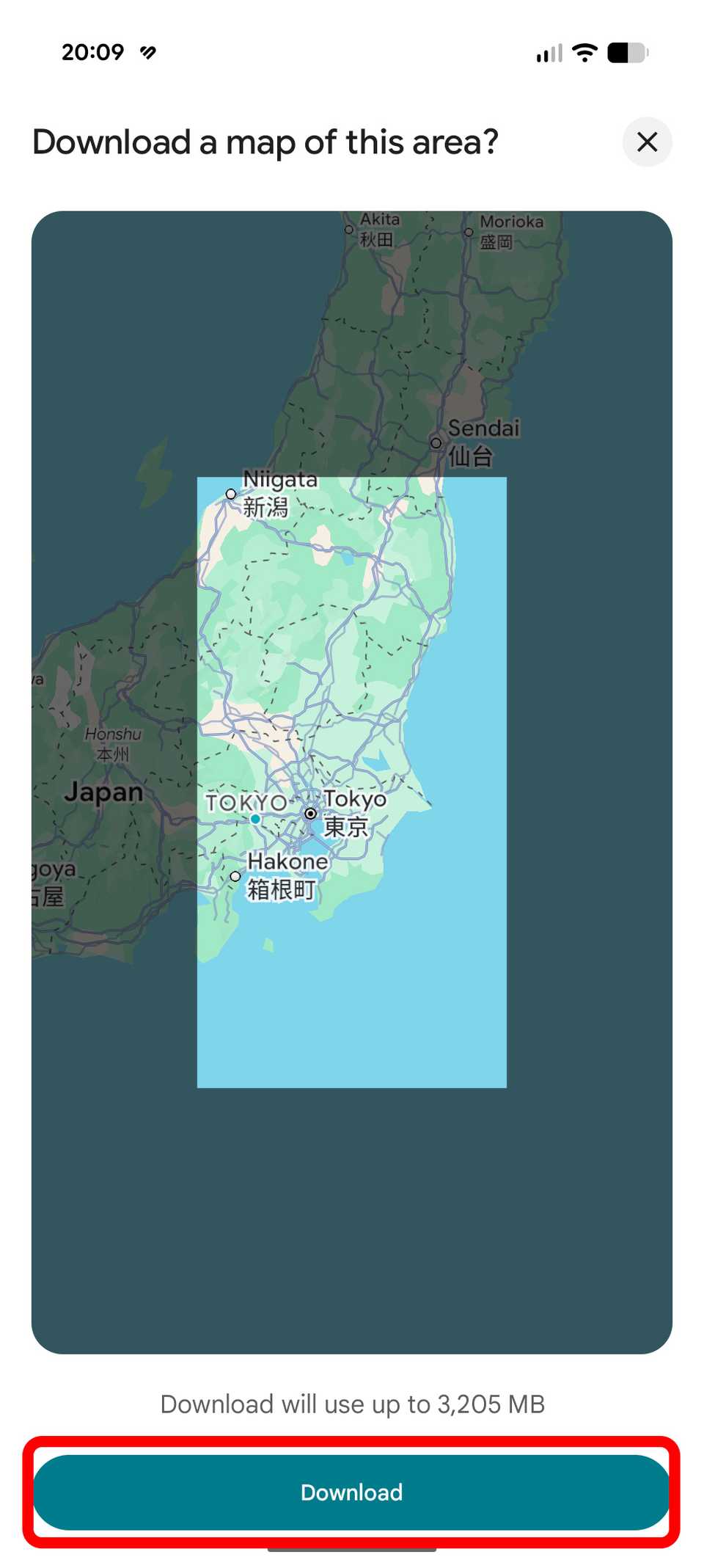
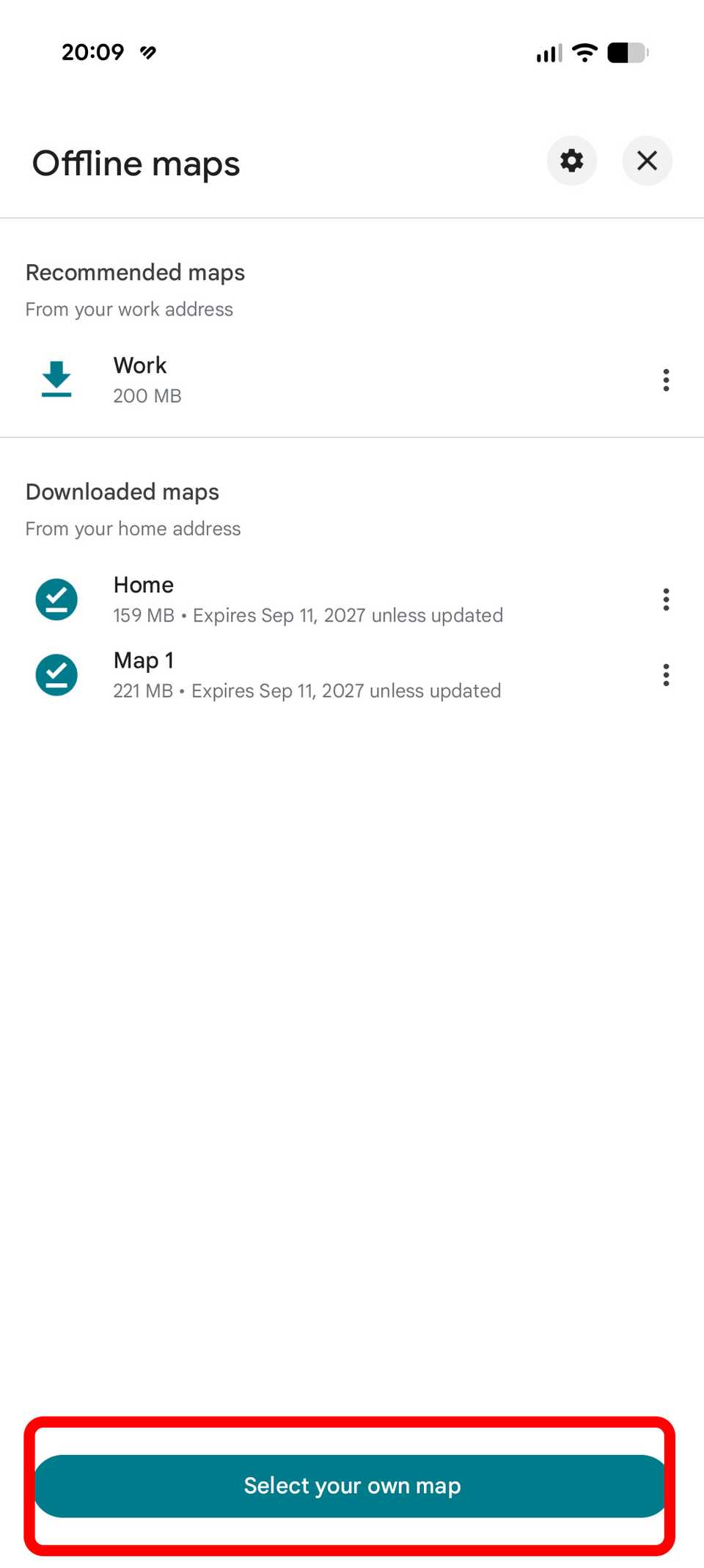
دانلود نقشههای آفلاین سریع است. روی گوشی خود، Maps را اجرا کنید، روی نماد نمایه خود ضربه بزنید و به Offline maps > Select your own map بروید.
از آنجا، میتوانید مستطیل را روی منطقهای که میخواهید ذخیره کنید بکشید. این منطقه میتواند یک نقطه کوچک یا یک استان کامل را پوشش دهد، اگرچه یک منطقه بزرگتر به فضای ذخیرهسازی بیشتری نیاز دارد.
هنگام ناوبری آفلاین، برنامه بدون خطرات لحظهای، لایههای زنده یا بهروزرسانی حوادث اجرا میشود، اما همچنان نقاط مورد علاقه و فواصل نوبتبهنوبت را حفظ میکند.
اگر YouTube Music یا Spotify دارید، میتوانید نقشههای آفلاین را با آهنگهای صوتی آفلاین نیز همراه کنید که هنگام عبور از مناطق بدون پوشش بسیار کاربردی است.
لایه ترافیک را روشن کنید
هشدارهای بصری برای نقاط پرتردد پیش رو دریافت کنید
هنگام عبور از مراکز شلوغ شهر یا حرکت به سمت یک توقف در مرکز شهر پرجمعیت، مطمئن میشوم که لایه ترافیک زنده در گوگل مپس فعال است.
اگرچه گوگل مپس به اندازه ویز در تغییر مسیر برای جلوگیری از کندیهای ناگهانی یا اصلاحات فعال نیست، اما فعال نگه داشتن این لایه به شما هشدارهای بصری فوری از ترافیک در طول مسیرتان میدهد.
علاوه بر این، در صورت وجود یک مانع غیرمنتظره، هشدار زودهنگام به شما میدهد یا در برخی موارد، میتواند شما را به یک مسیر جایگزین خلوتتر هدایت کند.
خطوط سبز نشاندهنده حرکت روان، نارنجی یا زرد نشاندهنده حرکت کند و قرمز پررنگ نشاندهنده ترافیک سنگین است.
این در یک سفر جادهای اخیر، که تعدادی از مسیرها در سبو هنوز در حال تعمیر و بازسازی بودند، بسیار کاربردی بود.
دیدن یک خط قرمز ضخیم در پیش رو، هشدار کافی برای انتخاب یک مسیر جایگزین را به من داد.
میتوانید این گزینه را در صفحه اندروید اتو خود با رفتن به Settings > Route options و انتخاب Traffic فعال کنید.
همچنین، میتوانید این گزینه را در برنامه موبایل قبل از اتصال گوشی خود به واحد اصلی و شروع حرکت، فعال کنید.
اقدامات سفارشی ایجاد کنید
دستورات را از نمایشگر خودرو یا با صدای خود فعال کنید
فراتر از عملکرد استاندارد Maps، یک گزینه کاربردی دیگر، اقدامات Gemini است.
این ابزار در اندروید اتو تعبیه شده کانون نماز است تا گوگل مپس، اما هنگام ناوبری از طریق Maps یا Waze به طور یکپارچه کار میکند.
اقدامات Gemini به من امکان میدهد میانبرهای خودکار سفارشی ایجاد کنم که میتوانم آنها را به کشوی برنامه پین کنم یا با استفاده از دستورات صوتی بدون دخالت دست فعال کنم.
تنظیمات انعطافپذیر است زیرا بر روی مدل Gemini اجرا میشود و به شما امکان میدهد ویژگیهایی از روالهای Google Workspace گرفته تا اتوماسیونهای خانه هوشمند را با استفاده از زبان طبیعی متصل کنید.
من عمدتاً از آن برای تغییر صفهای رسانه استفاده میکنم، مانند صدور یک دستور صوتی برای پخش یک میکس رانندگی انتخاب شده یا راهاندازی مسیر مستقیم به سمت یک مکان ذخیره شده.
میتوانید اقدامات Gemini را از منوی اندروید اتو در تنظیمات گوشی خود مدیریت کنید.
اندروید اتو را اجرا کنید یا آن را جستجو کنید، به Customize launcher بروید و گزینه تنظیم یک میانبر جدید را انتخاب کنید.
هنگامی که پیکربندی شد، نماد میانبر اختصاصی در رابط راهانداز خودرو ظاهر میشود زمانی که اندروید اتو روی صفحه نمایش اطلاعات سرگرمی شما فعال است.
همچنین میتوانید از Gemini بخواهید که دستور را اجرا کند، که اغلب زمانی که دستهای شما باید روی فرمان و چشمانتان روی جاده متمرکز باشد، ایمنتر است.
نوع دقیق وسیله نقلیه و سوخت خود را مشخص کنید
پیشنهادات مسیر دقیقتری دریافت کنید
برای رانندگیهای طولانیتر، انتخاب کلاس وسیله نقلیه و نوع موتور آن را به بخشی از لیست بررسی استاندارد قبل از سفرم تبدیل کردهام.
این برنامه به شما امکان میدهد بین وسایل نقلیه چهار چرخ و دو چرخ انتخاب کنید، و گزینههای موتور شامل بنزینی، دیزلی، هیبریدی و الکتریکی است.
تنظیم وسیله نقلیه مناسب هنگام رانندگی در ارتفاعات مختلف اهمیت دارد، زیرا الگوریتم مسیریابی شیبها و بهرهوری سوخت متناسب با تنظیمات شما را در نظر میگیرد.
به عنوان مثال، اگر با یک کامیون دیزلی رانندگی میکنید، گوگل مپس ممکن است یک مسیر جایگزین با شیبهای تندتر را محاسبه کند.
از طرف دیگر، اگر با یک وسیله نقلیه بنزینی استاندارد رانندگی میکنید، Maps تمایل دارد جادههای هموارتر را برای صرفهجویی در سوخت در اولویت قرار